Domain auswerteelektronik.de kaufen?
Wir ziehen mit dem Projekt
auswerteelektronik.de um.
Sind Sie am Kauf der Domain
auswerteelektronik.de interessiert?
domain@kv-gmbh.de · 0541-91531010
Domain auswerteelektronik.de kaufen?
Was ist ein Bildschirmfoto?
Ein Bildschirmfoto ist eine digitale Aufnahme des aktuellen Bildschirminhalts eines Computers, Smartphones oder Tablets. Es kann verwendet werden, um den aktuellen Zustand eines Programms, einer Webseite oder einer anderen Anwendung festzuhalten und zu teilen. Bildschirmfotos können in verschiedenen Dateiformaten gespeichert werden, wie z.B. JPEG oder PNG. **
Was bedeutet Snapchat Bildschirmfoto?
Ein Snapchat Bildschirmfoto bedeutet, dass jemand ein Foto von einem Snap gemacht hat, indem er den Bildschirm seines Geräts abfotografiert hat. Dies kann geschehen, wenn der Absender nicht möchte, dass das Foto gespeichert oder weitergeleitet wird. Oft wird ein Bildschirmfoto als Verletzung der Privatsphäre angesehen, da die Bilder normalerweise nur für einen kurzen Zeitraum sichtbar sind. Es ist wichtig, die Privatsphäre anderer zu respektieren und keine Bildschirmfotos von Snaps zu machen, es sei denn, es ist ausdrücklich erlaubt. **

Ähnliche Suchbegriffe für Bildschirmfoto
Top-Angebote
Produkte zum Begriff Bildschirmfoto:
-
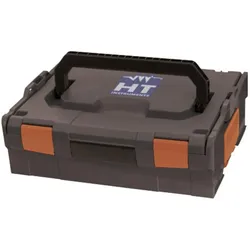
Voltcraft Universal Messgeräte-Koffer gross, Messtechnik, SchwarzDer Universal Messgeräte-Koffer von Voltcraft bietet eine robuste und sichere Lösung zur Aufbewahrung von hochwertigen Messgeräten. Hergestellt aus stabilem Kunststoff, schützt dieser Koffer Ihre Geräte vor Stössen und Beschädigungen. Die Schaumstoffeinlage sorgt dafür, dass die Messgeräte sicher an ihrem Platz bleiben und nicht verrutschen. Mit seinen kompakten Abmessungen ist der Koffer ideal für den Transport und die Lagerung von verschiedenen Messgeräten. Ob für den professionellen Einsatz oder für Hobbyanwendungen, dieser Koffer ist eine praktische Ergänzung für jede Messtechnik-Ausrüstung. - Robuste Konstruktion aus stabilem Kunststoff - Inklusive Schaumstoffeinlage für sicheren Halt der Geräte - Kompakte Abmessungen für einfachen Transport und Lagerung.36,94 €*Versand: 0,00 €Sichere Weiterleitung zum Anbieter
-
Fischer-Stabel, Peter: DatenvisualisierungDatenvisualisierung , Vom Diagramm zur Virtual Reality , Kotflügelschutz > Werkstattbedarf , Auflage: 2. überarbeitete und erweiterte Auflage, Erscheinungsjahr: 20240715, Produktform: Kartoniert, Autoren: Fischer-Stabel, Peter, Edition: REV, Auflage: 24002, Auflage/Ausgabe: 2. überarbeitete und erweiterte Auflage, Seitenzahl/Blattzahl: 176, Keyword: AR; AR-Systeme; Barrierefreiheit; Big Data; Bildbearbeitung; Business-Charts; Dashboard; Datenanalyse; Datensicherung; Datenvisualisierung; Diagramm; Dorling; Flächenmodell; Geodaten; HDR; Heatmaps; Infografik; Infographik; Informatik; Interaktivität; Kantenmodell; Kartogramm; Kartographie; Lehrbuch; Morphing; Mosaicing; Photogrammetrie; Piktogramm; Punktoperatoren; Rasterdaten; Rastergrafik; Statistik; Stitching; Storytelling; Vektorgrafik; Visualisierung; Visualisierung von Daten; Visualisierungsdesign; Visualisierungswerkzeuge; Volumenmodell, Fachschema: Informatik~Mathematik / Statistik~Stochastik~3-D-Programm / Virtuelle Realität~Virtuelle Realität - Virtual Reality~Wahrscheinlichkeitsrechnung~Informationsverarbeitung (EDV), Fachkategorie: Virtuelle Realität~Wahrscheinlichkeitsrechnung und Statistik, Bildungszweck: für die Hochschule, Warengruppe: TB/Mathematik/Wahrscheinlichkeitstheorie, Fachkategorie: Informationsvisualisierung, UNSPSC: 49019900, Warenverzeichnis für die Außenhandelsstatistik: 49019900, Verlag: UTB GmbH, Verlag: UTB GmbH, Verlag: UTB GmbH, Länge: 213, Breite: 146, Höhe: 13, Gewicht: 280, Produktform: Kartoniert, Genre: Mathematik/Naturwissenschaften/Technik/Medizin, Genre: Mathematik/Naturwissenschaften/Technik/Medizin,29,90 €*Versand: 0,00 €Sichere Weiterleitung zum Anbieter
-
Chauvin Arnoux Messgeräte Halterung Wandhalterung schwarz, Messtechnik, SchwarzDie Wandhalterung in Schwarz für das Prüfgerät für die Raumluftqualität C.A 1510 sowie den Prozessdatenlogger L452 ermöglicht die diebstahlsichere Wandmontage dieser Messgeräte. Durch den speziellen Schliessmechanismus lassen sich die Messgeräte in der Halterung so fixieren, dass die Wandhalterung mit einem kleinen Bügelschloss verschlossen werden kann.97,92 €*Versand: 0,00 €Sichere Weiterleitung zum Anbieter



-
Wie erstelle ich Bildschirmfotos mit einer Bildschirmfoto-Software? Welche Bildschirmfoto-Software könnt ihr empfehlen?
Um Bildschirmfotos mit einer Bildschirmfoto-Software zu erstellen, musst du die Software herunterladen und installieren, dann das Programm öffnen und die gewünschte Taste oder Tastenkombination drücken, um das Bildschirmfoto aufzunehmen. Ich kann Snagit, Lightshot und Greenshot als empfehlenswerte Bildschirmfoto-Software empfehlen. **
-
Wie ändere ich das Bildschirmfoto?
Um das Bildschirmfoto zu ändern, musst du zuerst das gewünschte Bild auswählen, das du als neues Bildschirmfoto verwenden möchtest. Anschließend öffnest du die Einstellungen deines Geräts und suchst nach der Option "Hintergrund" oder "Bildschirmfoto". Dort kannst du dann das neue Bild auswählen und als Bildschirmfoto festlegen. Vergiss nicht, die Änderungen zu speichern, damit das neue Bildschirmfoto aktiviert wird. Wenn du Schwierigkeiten hast, das Bildschirmfoto zu ändern, kannst du auch in der Bedienungsanleitung deines Geräts nach weiteren Anweisungen suchen oder dich an den Kundensupport des Herstellers wenden. **
-
Wie kann ich ein Bildschirmfoto machen?
Um ein Bildschirmfoto zu machen, kannst du die Tastenkombination "Druck" oder "Print Screen" auf deiner Tastatur verwenden. Dadurch wird ein Screenshot des gesamten Bildschirms erstellt. Du kannst auch die Tastenkombination "Alt + Druck" verwenden, um nur das aktive Fenster aufzunehmen. Das Bildschirmfoto wird dann in die Zwischenablage kopiert und kann in einem Bildbearbeitungsprogramm oder einer anderen Anwendung eingefügt und gespeichert werden. **
-
Wie kann ein Bildschirmfoto unter Windows erstellt werden? Wie kann ein Bildschirmfoto auf einem Mac gemacht werden?
Unter Windows kann ein Bildschirmfoto durch Drücken der Taste "Druck" auf der Tastatur erstellt werden. Anschließend kann das Bild in ein Grafikprogramm oder in Paint eingefügt und gespeichert werden. Auf einem Mac kann ein Bildschirmfoto durch Drücken von "Cmd + Shift + 3" für den gesamten Bildschirm oder "Cmd + Shift + 4" für einen ausgewählten Bereich erstellt werden. Das Bild wird automatisch auf dem Desktop gespeichert. **


Wie kann ich ein Bildschirmfoto auf meinem Computer machen? Wie erstelle ich ein Bildschirmfoto auf meinem Smartphone?
Auf einem Computer kannst du ein Bildschirmfoto machen, indem du die Taste "Druck" oder "Print Screen" drückst und dann das Bild in ein Bildbearbeitungsprogramm einfügst. Auf einem Smartphone kannst du ein Bildschirmfoto machen, indem du gleichzeitig die Power-Taste und die Lautstärke-Taste drückst oder eine spezielle Tastenkombination verwendest, die von Hersteller zu Hersteller variieren kann. Das Bildschirmfoto wird dann in deiner Galerie gespeichert. **
Wie erstellt man ein Bildschirmfoto auf einem Windows Computer? Kann man auch auf einem Smartphone ein Bildschirmfoto machen?
Um ein Bildschirmfoto auf einem Windows Computer zu erstellen, drücke die Taste "Druck" auf der Tastatur. Das Bildschirmfoto wird in die Zwischenablage kopiert und kann dann in ein Bildbearbeitungsprogramm eingefügt und gespeichert werden. Auf einem Smartphone kann man ebenfalls ein Bildschirmfoto machen, indem man gleichzeitig die Power-Taste und die Lautstärke-Taste drückt. **
Top-Angebote
Produkte zum Begriff Bildschirmfoto:
-
Voltcraft Messgeräte-Magnetaufhänger VC-HANG, MesstechnikDer Magnetaufhänger wird an der Messgeräterückseite montiert und ermöglicht die Befestigung an allen magnetischen Oberflächen. Ideales Zubehör, um beim Messen beide Hände frei zu haben. Geeignet für die Voltcraft Multimeter der Serie VC200 und VC800 mit rückseitigem Schnittstellensockel.28,66 €*Versand: 3,00 €Sichere Weiterleitung zum Anbieter
-
Voltcraft Universal Messgeräte-Koffer gross, Messtechnik, SchwarzDer Universal Messgeräte-Koffer von Voltcraft bietet eine robuste und sichere Lösung zur Aufbewahrung von hochwertigen Messgeräten. Hergestellt aus stabilem Kunststoff, schützt dieser Koffer Ihre Geräte vor Stössen und Beschädigungen. Die Schaumstoffeinlage sorgt dafür, dass die Messgeräte sicher an ihrem Platz bleiben und nicht verrutschen. Mit seinen kompakten Abmessungen ist der Koffer ideal für den Transport und die Lagerung von verschiedenen Messgeräten. Ob für den professionellen Einsatz oder für Hobbyanwendungen, dieser Koffer ist eine praktische Ergänzung für jede Messtechnik-Ausrüstung. - Robuste Konstruktion aus stabilem Kunststoff - Inklusive Schaumstoffeinlage für sicheren Halt der Geräte - Kompakte Abmessungen für einfachen Transport und Lagerung.36,94 €*Versand: 0,00 €Sichere Weiterleitung zum Anbieter
-
Fischer-Stabel, Peter: DatenvisualisierungDatenvisualisierung , Vom Diagramm zur Virtual Reality , Kotflügelschutz > Werkstattbedarf , Auflage: 2. überarbeitete und erweiterte Auflage, Erscheinungsjahr: 20240715, Produktform: Kartoniert, Autoren: Fischer-Stabel, Peter, Edition: REV, Auflage: 24002, Auflage/Ausgabe: 2. überarbeitete und erweiterte Auflage, Seitenzahl/Blattzahl: 176, Keyword: AR; AR-Systeme; Barrierefreiheit; Big Data; Bildbearbeitung; Business-Charts; Dashboard; Datenanalyse; Datensicherung; Datenvisualisierung; Diagramm; Dorling; Flächenmodell; Geodaten; HDR; Heatmaps; Infografik; Infographik; Informatik; Interaktivität; Kantenmodell; Kartogramm; Kartographie; Lehrbuch; Morphing; Mosaicing; Photogrammetrie; Piktogramm; Punktoperatoren; Rasterdaten; Rastergrafik; Statistik; Stitching; Storytelling; Vektorgrafik; Visualisierung; Visualisierung von Daten; Visualisierungsdesign; Visualisierungswerkzeuge; Volumenmodell, Fachschema: Informatik~Mathematik / Statistik~Stochastik~3-D-Programm / Virtuelle Realität~Virtuelle Realität - Virtual Reality~Wahrscheinlichkeitsrechnung~Informationsverarbeitung (EDV), Fachkategorie: Virtuelle Realität~Wahrscheinlichkeitsrechnung und Statistik, Bildungszweck: für die Hochschule, Warengruppe: TB/Mathematik/Wahrscheinlichkeitstheorie, Fachkategorie: Informationsvisualisierung, UNSPSC: 49019900, Warenverzeichnis für die Außenhandelsstatistik: 49019900, Verlag: UTB GmbH, Verlag: UTB GmbH, Verlag: UTB GmbH, Länge: 213, Breite: 146, Höhe: 13, Gewicht: 280, Produktform: Kartoniert, Genre: Mathematik/Naturwissenschaften/Technik/Medizin, Genre: Mathematik/Naturwissenschaften/Technik/Medizin,29,90 €*Versand: 0,00 €Sichere Weiterleitung zum Anbieter
-
Was ist ein Bildschirmfoto?
Ein Bildschirmfoto ist eine digitale Aufnahme des aktuellen Bildschirminhalts eines Computers, Smartphones oder Tablets. Es kann verwendet werden, um den aktuellen Zustand eines Programms, einer Webseite oder einer anderen Anwendung festzuhalten und zu teilen. Bildschirmfotos können in verschiedenen Dateiformaten gespeichert werden, wie z.B. JPEG oder PNG. **
-
Was bedeutet Snapchat Bildschirmfoto?
Ein Snapchat Bildschirmfoto bedeutet, dass jemand ein Foto von einem Snap gemacht hat, indem er den Bildschirm seines Geräts abfotografiert hat. Dies kann geschehen, wenn der Absender nicht möchte, dass das Foto gespeichert oder weitergeleitet wird. Oft wird ein Bildschirmfoto als Verletzung der Privatsphäre angesehen, da die Bilder normalerweise nur für einen kurzen Zeitraum sichtbar sind. Es ist wichtig, die Privatsphäre anderer zu respektieren und keine Bildschirmfotos von Snaps zu machen, es sei denn, es ist ausdrücklich erlaubt. **
-
Wie erstelle ich Bildschirmfotos mit einer Bildschirmfoto-Software? Welche Bildschirmfoto-Software könnt ihr empfehlen?
Um Bildschirmfotos mit einer Bildschirmfoto-Software zu erstellen, musst du die Software herunterladen und installieren, dann das Programm öffnen und die gewünschte Taste oder Tastenkombination drücken, um das Bildschirmfoto aufzunehmen. Ich kann Snagit, Lightshot und Greenshot als empfehlenswerte Bildschirmfoto-Software empfehlen. **
-
Wie ändere ich das Bildschirmfoto?
Um das Bildschirmfoto zu ändern, musst du zuerst das gewünschte Bild auswählen, das du als neues Bildschirmfoto verwenden möchtest. Anschließend öffnest du die Einstellungen deines Geräts und suchst nach der Option "Hintergrund" oder "Bildschirmfoto". Dort kannst du dann das neue Bild auswählen und als Bildschirmfoto festlegen. Vergiss nicht, die Änderungen zu speichern, damit das neue Bildschirmfoto aktiviert wird. Wenn du Schwierigkeiten hast, das Bildschirmfoto zu ändern, kannst du auch in der Bedienungsanleitung deines Geräts nach weiteren Anweisungen suchen oder dich an den Kundensupport des Herstellers wenden. **
Ähnliche Suchbegriffe für Bildschirmfoto
-
Chauvin Arnoux Messgeräte Halterung Wandhalterung schwarz, Messtechnik, SchwarzDie Wandhalterung in Schwarz für das Prüfgerät für die Raumluftqualität C.A 1510 sowie den Prozessdatenlogger L452 ermöglicht die diebstahlsichere Wandmontage dieser Messgeräte. Durch den speziellen Schliessmechanismus lassen sich die Messgeräte in der Halterung so fixieren, dass die Wandhalterung mit einem kleinen Bügelschloss verschlossen werden kann.97,92 €*Versand: 0,00 €Sichere Weiterleitung zum Anbieter
-
Fluke C125 Messgeräte-Tasche, Etui, Messtechnik, Schwarz, GelbTasche mit weichem Reissverschluss und abnehmbarem Frontfach. Passend für das Hauptinstrument und das Prüfzubehör des ScopeMeter-Diagnosegeräts der Serie Fluke 120 oder eines tragbaren Digitalmultimeters. Die Vordertasche kann für maximale Flexibilität abgenommen werden.97,98 €*Versand: 0,00 €Sichere Weiterleitung zum Anbieter
-
Fluke C280 Messgeräte-Tasche, Etui P, Messtechnik, SchwarzRobuste Tasche aus strapazierfähigem Polyester (600D). Sie verfügt über eine abschliessbare 2-teilige Innentasche für Prüfleitungen und Zubehör sowie einen abnehmbaren Tragegurt für den Schalter.127,33 €*Versand: 0,00 €Sichere Weiterleitung zum Anbieter
-
Wie kann ich ein Bildschirmfoto machen?
Um ein Bildschirmfoto zu machen, kannst du die Tastenkombination "Druck" oder "Print Screen" auf deiner Tastatur verwenden. Dadurch wird ein Screenshot des gesamten Bildschirms erstellt. Du kannst auch die Tastenkombination "Alt + Druck" verwenden, um nur das aktive Fenster aufzunehmen. Das Bildschirmfoto wird dann in die Zwischenablage kopiert und kann in einem Bildbearbeitungsprogramm oder einer anderen Anwendung eingefügt und gespeichert werden. **
-
Wie kann ein Bildschirmfoto unter Windows erstellt werden? Wie kann ein Bildschirmfoto auf einem Mac gemacht werden?
Unter Windows kann ein Bildschirmfoto durch Drücken der Taste "Druck" auf der Tastatur erstellt werden. Anschließend kann das Bild in ein Grafikprogramm oder in Paint eingefügt und gespeichert werden. Auf einem Mac kann ein Bildschirmfoto durch Drücken von "Cmd + Shift + 3" für den gesamten Bildschirm oder "Cmd + Shift + 4" für einen ausgewählten Bereich erstellt werden. Das Bild wird automatisch auf dem Desktop gespeichert. **
-
Wie kann ich ein Bildschirmfoto auf meinem Computer machen? Wie erstelle ich ein Bildschirmfoto auf meinem Smartphone?
Auf einem Computer kannst du ein Bildschirmfoto machen, indem du die Taste "Druck" oder "Print Screen" drückst und dann das Bild in ein Bildbearbeitungsprogramm einfügst. Auf einem Smartphone kannst du ein Bildschirmfoto machen, indem du gleichzeitig die Power-Taste und die Lautstärke-Taste drückst oder eine spezielle Tastenkombination verwendest, die von Hersteller zu Hersteller variieren kann. Das Bildschirmfoto wird dann in deiner Galerie gespeichert. **
-
Wie erstellt man ein Bildschirmfoto auf einem Windows Computer? Kann man auch auf einem Smartphone ein Bildschirmfoto machen?
Um ein Bildschirmfoto auf einem Windows Computer zu erstellen, drücke die Taste "Druck" auf der Tastatur. Das Bildschirmfoto wird in die Zwischenablage kopiert und kann dann in ein Bildbearbeitungsprogramm eingefügt und gespeichert werden. Auf einem Smartphone kann man ebenfalls ein Bildschirmfoto machen, indem man gleichzeitig die Power-Taste und die Lautstärke-Taste drückt. **
* Alle Preise verstehen sich inklusive der gesetzlichen Mehrwertsteuer und ggf. zuzüglich Versandkosten. Die Angebotsinformationen basieren auf den Angaben des jeweiligen Shops und werden über automatisierte Prozesse aktualisiert. Eine Aktualisierung in Echtzeit findet nicht statt, so dass es im Einzelfall zu Abweichungen kommen kann. ** Hinweis: Teile dieses Inhalts wurden von KI erstellt.